バッテリー交換をしながら5年使ってきたiPhone 8がOSサポート対象外となり、買い替えを検討することになりました。まだ使えるのに買い替えるのは少し抵抗がありますが、セキュリティ面を考えるとそうも言っていられません。
そこで今回は「SIMフリーのiPhone」を購入し、初めて自力で機種変更に挑戦しました。
どのモデルを選ぶか、どこで買うとお得か、通信プランはそのまま使えるのか、データ移行は本当に自力でできるのか──初めての機種変更は不安が尽きません。
この記事では、私が実際に体験して分かった「購入前に準備しておくべきポイント」と「トラブルを防ぐための注意点」をまとめました。 SIMフリー端末の機種変更が初めての方でも落ち着いて進められるよう、手順をわかりやすく解説します。
SIMフリーiPhone購入が最も安くて合理的な理由
iPhone自体が高価なものだからこそ、できるだけ安く購入したいのが本音です。特に「長く使う派」は、最安で端末を購入して長く使えば使うほどトータルコストが安くなるので尚更です。
最近主流の「数年後に端末を返却するプログラム(サブスク型)」は、一見安く見えますが、定期的な買い替えや返却が前提です。その上、通信プランとセットが条件なので使い続けると結局高いのか安いのかわからなくなります。また、現在契約中の通信プランは最適化済みで、新規受付が終了したプランで一度解約してしまうと同じ条件のプランはありません。
以上の理由から、今回の乗り換えでは「端末と通信プランを完全に切り離して考える」ことにしました。

自分の場合、一番安いところでSIMフリー端末だけ買って、今のプランのまま自分で入れ替えるのがベスト!と判断しました。
長く使えるiPhoneの選び方|16e(128GB)を選んだ3つの理由
まずは端末選びからスタートです。いきなり購入するのではなく、まずは「候補」を絞り込んでいきます。自分の使い方や予算に合わせて、自分にとって“必要十分な性能”のiPhoneはどれなのか検討しました。
性能と自分の使い方や価格のバランスを見て、iPhone 16e(128GB)を候補にしました。 長く使うほど節約になるので、OSも意識して最新機種の新品を選びました。
新機種でも今のプランを維持したい場合の事前確認ポイント
新機種の候補が決まったら、契約中の携帯会社に 「候補機種でも今の通信プランを維持できるかどうか」を確認しに行きました。
確認する方法は次の2つがあります。
いずれの場合も、自分の電話番号を伝えて、契約中のプラン内容をきちんと照会してもらうことをおすすめします。
私のケースでは、ある店舗では「SIMカードを入れ替えれば使えます」と言われた一方で、 別の店舗では「通信プランを変えないと使えません」と案内されるなど、 同じ質問でも回答が異なる場面がありました。新規受付が終了しているプランは一度解約すると戻れないため、複数の窓口で紹介しておくとより確実です。最終的に、契約中のプランはSIM互換性があり、 SIMカードを差し替えるだけで新機種のSIMフリー端末でも利用可能と判明しました。
補足:iPhone 17以降の「eSIM専用モデル」と移行の注意点
今回購入したiPhone 16eを含め、iPhone 16シリーズまでは従来の物理SIM(SIMカード)に対応していますが、2025年発売のiPhone 17シリーズからは物理SIMスロットが廃止され、eSIM専用モデルとなっています。その為、17シリーズ以降の機種に変更する場合、旧機種で物理SIMを使っていた方は eSIM への切り替えが必要になります。
物理SIMからeSIMへの切り替え方法は、以下のの3種類があります。
どの方法が最適かは、新旧のiPhoneの組み合わせや、契約している通信会社・通信プランによって異なります。 特に「旧プランをそのまま維持したい」場合は、
を、利用中の通信会社の公式サイトの案内ページ、または店頭・サポートセンターなどで必ず確認してから機種変更することをお勧めします。また、eSIMの切り替えは通信会社ごとに受付時間が決まっています。数分で完了することもありますが、状況によっては反映までに時間がかかる場合があります。
クイックスタートの事前準備
新機種の候補が決まり、通信プランの確認も済んだら、次はデータ移行の予習です。
iPhoneには、新旧のiPhoneを近づけるだけで簡単に初期設定とデータ移行ができる「クイックスタート」というApple公式の機能があります。
自分でやってみようと思えたのも、この機能があると知ったことがきっかけでした。
クイックスタートを利用するための3つの条件
クイックスタートを利用して新しいiPhoneへデータを移行するためには、いくつか事前に満たしておく条件があります。
これらを満たしていれば、クイックスタートを使った初期設定&データ移行がスムーズに進められます。
機種変更に役立つサイトと動画の選び方
iPhone クイックスタートで検索すると、Apple公式、各通信会社、個人の体験談など、テキストや動画でたくさん出てきます。以下のような基準で、テキスト・動画にかかわらずいくつも見て予習し不安を解消しました。
サイトや動画をいくつも見ているうちに「なるほど、こういうことね!」と分かってきます。その中からわかりやすい動画を選んで、パソコンで見ながら初期設定&データ移行をすることにしました。
とは言え……
トラブルに備えるサポート活用法
「新旧のiPhoneを並べるだけで簡単に機種変更できる」と言われても、若い人や詳しい人だからこそ“簡単”なのだと思ってしまいます。どれだけ予習しても、思わぬところでつまずいたり、選択肢の意味がわからず前に進めなくなるのでは…という不安が残るものです。
だからこそ、「どんなに予習しても、失敗することはある」と割り切り、もしものときの対策を最初から考えておくのもひとつの方法です。
「自力で機種変更」といっても、最初から最後まで一人でやりきるということではありません。困った時は適切にサポートに頼るというのも、“自力でやる”方法のひとつ。サポートが使える状態で作業するだけで、心理的な負担がぐっと減ります。
iPhoneのデフォルトのメールアプリの中身だけが移行できないというトラブルの際に、Appleテクニカルサポートのお世話になり無事解決しました。
▼ クイックスタートでメールアプリの中身が移行しなかったトラブルの記事 ▼
SIMフリーiPhoneはどこで買う?購入先の比較と選び方
「候補機種も決めた」「通信プランも維持できる」「初期設定&データ移行も自分で出来そう」となったら、やっと購入の準備に入ります。
新品のSIMフリーiPhoneを購入できるのは、Apple公式、Apple正規特約店となっている家電量販店、通信会社です。購入先によってメリット・デメリットが変わります。
| 購入先 | 価格 | メリット | デメリット |
|---|---|---|---|
| Apple公式 (Apple Store/オンライン) | 公式最安値 | ・対象カードや後払いで分割金利0% ・Apple Gift Cardの活用で実質割引き(5%~10%)が可能 | キャッシュバックやポイント還元に多少の手間がかかる |
| Apple正規取扱量販店 (一部店舗/オンライン) | 公式最安値 | ・貯まっているポイントが使える ・ポイント還元あり(約1%) ・ケースなどのアクセサリーも一緒に買える | 在庫が少なめ |
| 通信会社 (ショップ/オンライン) | 割高 | ・店舗が多く相談・購入しやすい | 割引の多くは「端末返却前提」のプランが中心 |
一括購入・分割購入のどちらでも、最も実質価格を抑えられるのは「Apple公式」でギフトカード還元を狙う方法です。一方で、量販店でも手持ちのポイントを活用できたり、1%程度の還元や無金利ショッピングローンが使えるメリットがあります。
お得さ重視派:Apple公式×Gift Cardで安く買う
Apple公式で安く買うカギとなるのが「Apple Gift Card(Apple Account残高)」をお得にチャージすることです。代表的な方法を2つ紹介します。
1. コンビニの「Apple Accountチャージキャンペーン」を利用する方法と注意点
セブン-イレブンやローソンなどのコンビニでは、年に数回(GW、お盆、年末年始など)「Apple Accountへレジで直接チャージすると10%分のギフトコードが戻ってくるキャンペーン」が開催されます。
Apple公式ストアの買い物にはApple Account残高がそのまま使えるため、実質約10%相当の還元で購入できる計算になります。
このキャンペーンには通常「還元上限(最大5,000円分まで=5万円チャージまで)」という制限があります。そのため、1度のキャンペーンだけで端末代全額を10%還元にするのは難しく、「5万円分だけチャージして5,000円引き相当にする」か、「年2回のキャンペーンを跨いでコツコツ残高を貯めておく」という使い方が現実的です。
2. 「楽天市場」でApple Gift Cardを購入する方法と注意点
コンビニのキャンペーンよりも手軽でタイミングを選びやすいのが「楽天市場でApple Gift Cardを買う」方法です。
楽天市場の認定ショップでは、不正利用防止のため「初回購入時の金額上限(1万円まで)」が設定されています。初めて購入した日から45日間は累計1万円までしか購入できないため、「今すぐ10万円分買いたい!」と思っても一括購入はできません。高額なiPhoneの購入を考えている場合は、数ヶ月前から計画的に買い足しておく必要があります。
これなら自分の好きなタイミングでポイント還元を受けながら、Apple Account残高を準備できます。
手間削減・ポイント重視派:家電量販店での購入のコツ
Apple公式でGift Cardを活用する方法は確かにお得ですが、「キャッシュバックや手続きが面倒」「複数台まとめてサクッと買いたい」という方も多いはずです。
そうした場合には、使い慣れている家電量販店のオンラインショップでの一括購入がベストな選択肢になります。
量販店オンラインは「在庫が少なめ」というデメリットがありますが、1店舗になくてもA店、B店、C店…と順番に探していけば見つかることも多いです。 複数台の購入や、手続きの手間を最小限に抑えたい方は、ぜひ主要な量販店ショップをチェックしてみてください。
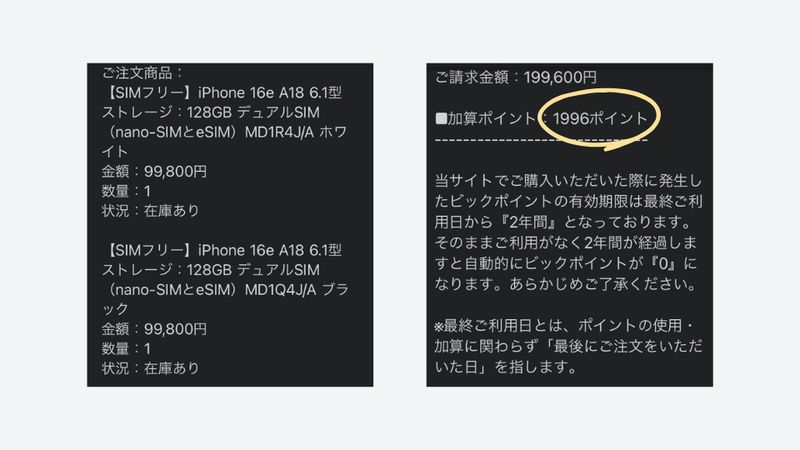
お得さで言えばコンビニキャンペーンや楽天市場でのApple Gift Card購入がベストですが、今回は2台分の機種変更だったため「それぞれの端末(アカウント)で個別にチャージや決済をする手間」を考慮して断念しました。
そのため、普段利用している家電量販店のオンラインショップで2台を一括購入し、ポイント還元を活用しました。
AppleCare+は必要?購入後に検討する際の注意点
iPhoneを購入する際、AppleCare+に加入するかどうか悩みどころです。
AppleCare+は、購入と同時でなくても加入できます。購入から30日以内であれば、iPhone本体の「設定」から申し込みが可能です。ただし、画面割れなどの故障があると加入できなくなることがあるため、必要か迷う場合は早めに検討しておくと安心です。
今回、AppleCare+の加入は見送りました。
▼ AppleCare+を解約した記事はこちら ▼

本体同梱物の確認とアクセサリー類の準備
機種変更をしたらすぐ使えるように、アクセサリー類も一緒に準備しておくと安心です。特にiPhone 15シリーズからは端子がUSB‑Cになっていること、シリーズによって同梱物が違うことに注意が必要です。
16eの同梱物は「1mのUSB-Cケーブル」と「SIMピン」のみでした。
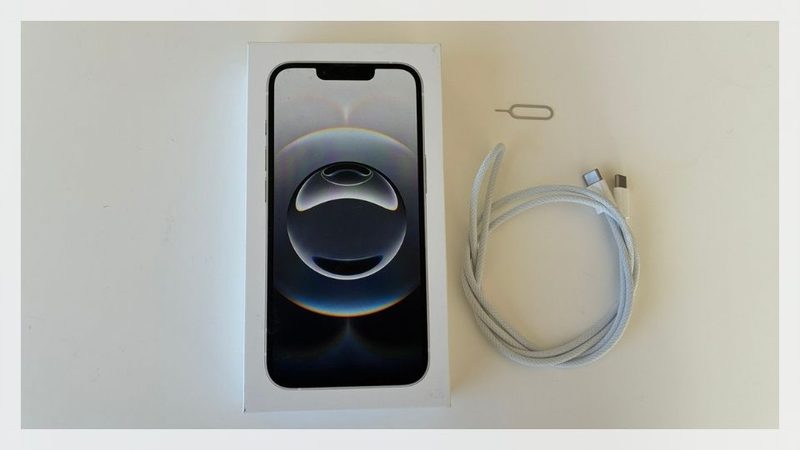
クイックスタートで機種変更後にすぐに使えるようにするためには、同梱物を確認し、以下のアクセサリーを準備しておくと安心です。
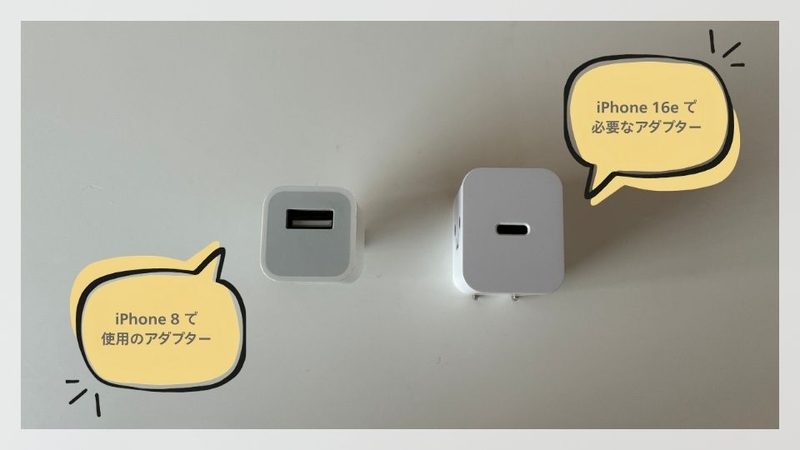
iPhone16eにはUSB‑Cアダプタが同梱されておらず、充電しながらクイックスタートができない!と焦りました。幸いQi充電パッド(置くタイプの充電器)があったので何とか移行できました。

iPhone 8購入時は、コードもアダプタも有線イヤホンも付属していたので油断していました…
画面保護フィルムの選び方と注意点
「画面保護フィルム上手に貼れるか問題」も、機種変更においての鬼門の一つではないでしょうか?
以上のように「誰が保護フィルムを貼るのか」「どのタイミングで購入するか」「ケースとの相性」を考えて商品を選ぶと安心です。
保護フィルムはクイックスタートの前?それとも後?
新しいiPhoneが届くと、できるだけ早く画面保護フィルムを貼ってから機種変更の作業を進めたいところです。 しかし、万が一の初期不良を考えると、機種変更が完了してからフィルムを貼る方が安心かと思います。
実際、フィルムを貼った後に不具合が見つかると、返品や交換の際にフィルムを剥がす手間がかかるだけでなく、剥がす過程で画面に傷がついたり、貼ったばかりのフィルムが無駄になってしまう可能性があります。
機種変更後、家電量販店にiPhoneを持ち込み、あらかじめ決めていた保護フィルムとケースを購入。有料の貼り付けサービスを利用するつもりでしたが「失敗しても保証はできません」という承諾書へのサインが必要とのことでした。それなら自分で貼ってみようと思い、家で作業を行い無事にキレイに貼れました。
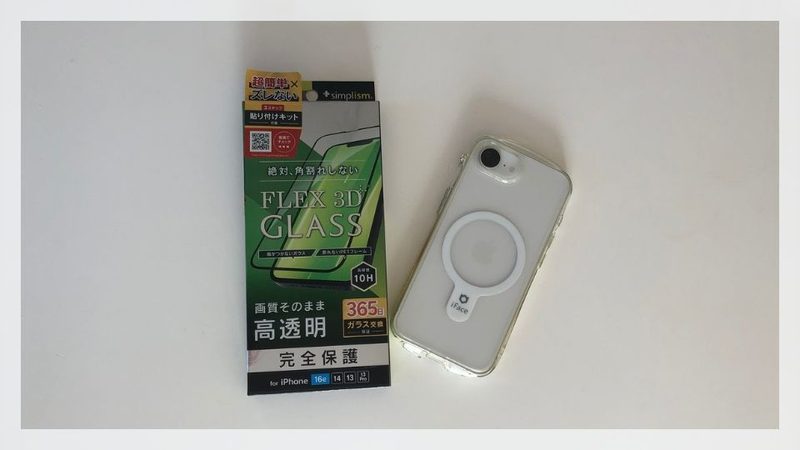
保護フィルム付属のガイドケースにiPhoneをセットしたら、コンビニのおにぎりのフィルムを順番にはがすように、何か所か引っ張るだけ!
機種変更当日に用意しておくべき「4つの情報メモ」
機種変更前に必要な情報を確認してメモしておくと、初期設定やデータ移行がスムーズに進みます。万が一トラブルが起きたときに備えて、利用できるサポート窓口も事前にチェックしておきましょう。
① 本人確認・ログイン情報
② 新しいiPhoneに関する情報
③ サポート体制の確認
④ eSIM利用の場合
まとめ:事前の準備とサポート活用で自力で機種変更は出来る!
自分で機種変更を行うには、事前の準備と手順をしっかり押さえることが大切です。 また、万が一のときにはサポートに頼ることまで想定しておくと、不安をぐっと減らせます。 こうしたポイントを意識すれば、節約しながら安心して機種変更に臨むことができます。
AM10:00ごろからPCで動画を参考にしながら機種変更をスタートしました。 「16eはUSB‑Cアダプタが同梱されていない」「純正メールアプリだけ同期しない」などのトラブルはありましたが、Appleテクニカルサポートにお世話になりつつ、約1時間ほどで完了。
昼食をはさんで家電量販店へ保護フィルムとiPhoneケースを購入しに行きました。 貼り付けサービスは利用せず、自宅で保護フィルムを自分で貼り、ケースを装着。 すべて完了したのはPM2:00頃でした。
終わってみれば簡単でした。終わってみれば、ね。
初めてiPhoneを購入した当時は、初期設定から通信プランの契約まですべて店頭でおまかせしていました。しかし今回、SIMフリー端末の購入から設定まで、サポートの力を借りながらも無事に完結させ、節約につなげることができました。
自分が進歩しなくても、誰もがスムーズに行えるよう仕組みそのものが進歩しているのだと実感します。
もし「自分でやるのは不安」と迷っているなら、ぜひ一度挑戦してみてください。
※本記事は筆者の体験と公開情報をもとに作成しています。通信会社の手続きや仕様・キャンペーン内容は変更されることがありますので、実際の機種変更時には各社の最新情報をご確認ください。
次の機種変更の頃にはもっと簡単になっているだろうなー。
▼ バッテリー交換して寿命延長したい方はこちら ▼
▼ 機種変更後にiCloud+に課金してより快適になりました! ▼