Windows10のサポート終了に伴い、PCを買い替えることにしました。 前回の買い替えはXP終了のタイミングでしたが、今は生活の中心がスマホになり、当時とはPCの重要度が大きく変わっています。 そのため今回は「スペック」「予算」「必要な機能」を一から見直しながら選び直しました。
▼ 「PCは必要?」と検討した記事はこちら ▼
この記事では、ずっと日本製のPCを使ってきた私が、最終的に海外製を選んだ理由と、買い替え時に押さえておきたいポイントを、体験談を交えてお伝えします。 PC選びで迷っている方の参考になれば嬉しいです。
買い替え前に確認すべきこと
まずは現PCがWindows 11にアップグレード可能かどうかを確認し、不要な買い替えを防ぎましょう。今のPCがアップグレードした後も快適に動くかどうか様子を見てから、買い替えるかどうか決めるのも選択肢です。
今のPCがまだ使えるかチェック
アップグレード可能かどうかは、以下のいずれかの方法で確認できます。
補足:Windows 10のサポート延長(ESU)について
Windows 10の標準サポートは2025年10月14日に終了しましたが、一定の条件を満たすことで「拡張セキュリティ更新(ESU)」プログラムを利用し、2027年10月12日までセキュリティ更新を受け取ることができます。
Windows 10を永久に使い続けられるわけではありませんが、「まずは安全性を確保した上で、次の買い替えや移行をゆっくり検討したい」という場合の有効な選択肢になります。
購入条件の整理
PCに詳しくないのでいつも店員さんにお任せでしたが、「どんなスペックを買えばいいか」ということを予習することにしました。
必須条件と推奨条件
PCはネット閲覧、動画視聴、年賀状作成などの日常使いがメイン。Windows 11は以下のようなスペックがあるといいようです。
| 項目 | 必須条件(最低限) | 推奨条件(快適) |
|---|---|---|
| メモリ | 8GB | 16GB |
| ストレージ | SSD 256GB | SSD 512GB |
| 画面解像度 | フルHD(1920×1080) | フルHD以上 |
| 無線LAN | Wi‑Fi 5(802.11ac) | Wi‑Fi 6(802.11ax) |
| 認証機能 | 手入力(PIN・パスワード) | 指紋または顔認証 |
| 保証 | 1年標準保証 | 1年+延長保証 |
価格相場を把握する
「快適に使える条件(16GBメモリ/SSD 512GBなど)」を満たすパソコンを探してみると、相場はだいたい以下のようになります。
同じようなスペックでも、おおよそ5万円ほどの価格差があります。 この差は、手厚いサポート体制や国内での生産コスト、標準で入っている日本語アプリ(ソフト)の多さなどが影響しているようです。
「当たり前」になっていた基準を見直す
今まで使っていたPCには、Officeソフトや光学ドライブが標準で付いていました。そのため、それを基準として機種を探していましたが、使い方を見直してみました。
| 機能・装備 | 以前の選び方(標準装備) | 見直し後の考え方(代用・割り切り) | 外すメリット |
|---|---|---|---|
| Officeソフト | 標準搭載(PowerPoint等付き) | Web版OfficeやGoogleドキュメントで十分 | 本体価格が2〜3万円安くなる |
| 光学ドライブ | 本体に内蔵 | 外付けドライブ(約3,000円)で必要なときだけ接続 | 本体が薄く・軽くなり選択肢が増える |
| 付属ソフト | メーカー独自の年賀状・動画編集ソフト等 | スマホアプリや必要なソフトだけ別途導入 | 動作が重くならず、予算も抑えられる |
思い切って「最初から全部入り」の条件を外してみると、本体価格がグッと下がり、一気に選択肢が広がりました。 今までは「たまにしか使わない機能」「一度も開かないアプリ」のために高いお金を払っていたなと実感しました。
保証の考え方と選び方
「保証はどうされますかー?」
家電量販店で買い物をすると、レジを打ちながら最後の最後に必ずこう聞かれます。あとは支払いだけと思っているタイミングで言われると、急にリスクが目の前に現れて不安になり、「一応つけておこうかな…」と予定外の出費をしてしまうことも。そしてこの保証、一度もその恩恵を受けた試しがありません…
固定費削減など生活の見直しをする中で、保証についても「当たり前に付けるもの」から「本当に自分に必要かどうかで考えるもの」へと意識が変わってきました。
保証は「入る・入らない」の正解があるわけではなく、以上のようなバランスを考えて選ぶことが大切だと感じました。
実際に選んだ機種と理由
スペックの相場や「全部入り」の見直しを踏まえて、最終的に我が家では以下のような条件でPCを選ぶことにしました。
全てを諦めて徹底的に安さを追求するのではなく、割り切れる部分(光学ドライブ)は外してコストを削り、家族の希望(Officeソフト)はしぶしぶ残しました。
選んだ機種の基本スペックと購入内訳
購入した機種は「Dell Inspiron 15 3520 NI55-EHHBB(ヤマダ電機モデル) 」です。
| 項目 | スペック・条件 |
|---|---|
| 購入機種 | Dell Inspiron 15 (3520) |
| メモリ | 16GB |
| ストレージ | SSD 512GB |
| 画面解像度 | 15.6インチ フルHD(1920×1080) |
| 無線LAN | Wi‑Fi 5(802.11ac) |
| 認証機能 | 手入力(PIN・パスワード) |
| Officeソフト | Office Home & Business 2021付き |
| DVDドライブ | なし(外付け購入) |
| 保証 | 1年標準保証 + 延長保証(5年延長に加入) |
| サポート | 1年間電話サポート付き(本体価格に含まれる) |
「Office付き」「延長保証」「外付けドライブ」まで全部含めて、お店の値引きやポイントをしっかり活用した結果、目標だった10万円以内に収めることができました!
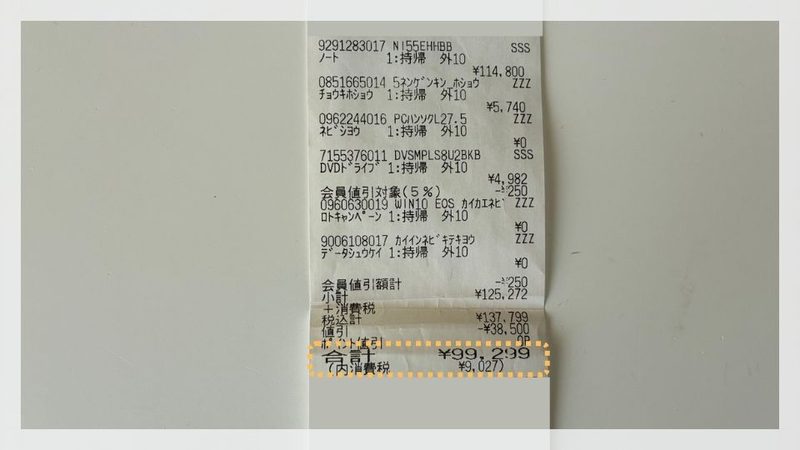
合計:99,299円(税込)
日本製PCだと本体だけで15万円前後してしまいますが、海外製PCを選んだことで、予算内で希望どおりのスペックと必要な機能をしっかり揃えることができました。

必要なものを全て揃えて、予算が余ったので5年保証をつけました。
電話サポートのリアル体験
海外製パソコンを購入する際、一番不安なのは「故障や困った時のサポート体制」ではないでしょうか?
私自身、パソコン関係にはあまり詳しくありません。そのため「トラブルが起きたとき、サポートをしっかり受けられるのだろうか?」「自分の困っている状況をうまく説明できるだろうか……」という不安がありました。
初期設定でつまずくも、想像以上の“神対応”だった体験談
実は今回、案の定設定の途中でつまずいてしまい、付属のフリーダイヤルに電話をかけることに。 最初の受付では海外のサポート窓口につながり、「PCに詳しくない私の説明で、ちゃんと意思疎通ができるかな……?」と一瞬ヒヤッとしました。
ですが、担当部署につないでもらうと、次に出てくれたのは日本人のスタッフさん。
つまずいたポイントを教えてもらうだけのつもりが、スタッフさんが「せっかくですので、最後まで全部一緒にやってしまいましょう!」と力強い一言。
遠隔サポートでサクサク進めてくださり、初期設定からプリンターの接続まで、わずか30分ほどで全ての設定が完了してしまいました。
「海外製PCはサポートが不安」と思われがちですが、実際に体験してみると対応は非常に手厚く、まさに“神対応”のサービスを受けることができました。
日本のサポートと全く変わりませんでした。
使ってみてわかったこと
使い始めてみると、「これは正解だった」と思える点や「購入前には気づかなかった」点がはっきりしてきました。ここでは、実際に使ってみて気づいたポイントをまとめます。
良かった点
こうすればよかった点
まとめ:スマホ時代の今だからこそできた、納得のPC選び
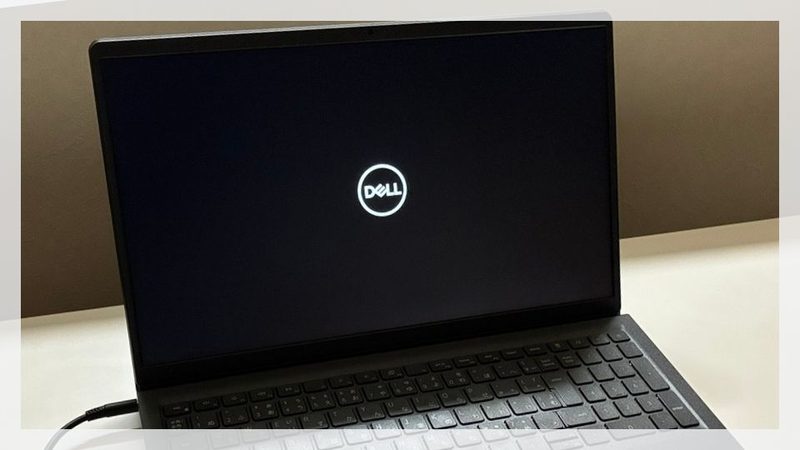
前回のXP終了時は「パソコンですべてをこなす時代」だったため、国内メーカーの全部入りPCを選んでいました。しかし、スマホが生活の中心になった今、パソコンに求める役割も大きく変わったことを実感しています。
今回の買い替えで、私が特に気を付けたポイントは以下の4つです。
日本製と海外製、それぞれにメリットはありますが、私の場合は「必要な機能」と「予算」のバランスから海外製を選びました。選び方の軸を決め、不要な機能を外し、保証やサポート体制も含めて検討すれば、きっと納得のいく一台に出会えるはずです。
この記事が、「海外製PCって本当に大丈夫なのかな……?」と不安に思っている方の参考になれば嬉しいです!
▼ スマホの機種変更も自分でやれば節約になります ▼