iPhoneの機種変更時に便利な「クイックスタート」。ほとんどのデータや設定が自動できる優れた機能ですが、私の場合、私の場合はiPhone 8からiPhone 16eへの機種変更時に、Apple純正メールアプリだけが同期されないというトラブルが発生しました。
iPhoneのクイックスタート後にApple純正メールだけが同期されない場合、バックグラウンドで動いているアプリの完全終了でするケースがあります。私も実際にAppleサポートの案内で改善しました。
この記事では、実際に経験した症状と解決方法、そして推測される原因まで、初心者の方にもわかりやすく解説します。
クイックスタート後に純正メールだけ同期されなかった症状
私は普段、LINEとGmailをメインで使っており、Apple純正メールアカウント(@icloud.com)はほとんど利用していません。そのため、クイックスタートでの移行後も「全部うまくいった」と思い込んでいました。しかし、旧iPhoneのメールアプリに未読バッジが残っているのに、新iPhoneには表示されていないことに気づき、中を開くとメールデータがまったく同期されていなかったのです。
メールが同期しない時の一般的な対処法と結果
クイックスタート後にメールが同期しないため、まずはネットで調べてよくある対処法を片っ端から試しました。
どれを試しても状況は変わらなかったので、「自力では無理」と判断し、Appleサポートに連絡しました。
Appleサポートでの対応
機種変更でトラブルが起きた場合に備えて、Appleテクニカルサポートの営業時間に機種変更をすることにしていたので、すぐに連絡しました。
▼ 機種変更前に準備した記事はこちら ▼
担当者と一緒に、もう一度再起動や設定確認を行いましたが、やはり問題なし。
そこで遠隔操作で再度確認してもらいましたが、原因は不明でした。担当の方も困った様子で、何度も電話を保留にしながら調べてくれました。
解決策:バックグラウンドで動いているアプリを完全終了する
Appleサポートから最終的に提示されたのは、バックグラウンドで動いているアプリを完全終了するという方法でした。
ところが…
ホームボタンのあるiPhone 8から、ホームボタン無し16eへの機種変更だったため、「アプリ終了」がうまくできなかったのです。オペレーターの説明してくれた通りにやっているつもりなのですがどうしてもあのアプリが重なっている画面にならないのです。こればかりは遠隔操作ではどうにもならずに苦戦しました。
「ホームボタンあり」の場合
「ホームボタンなし」の場合
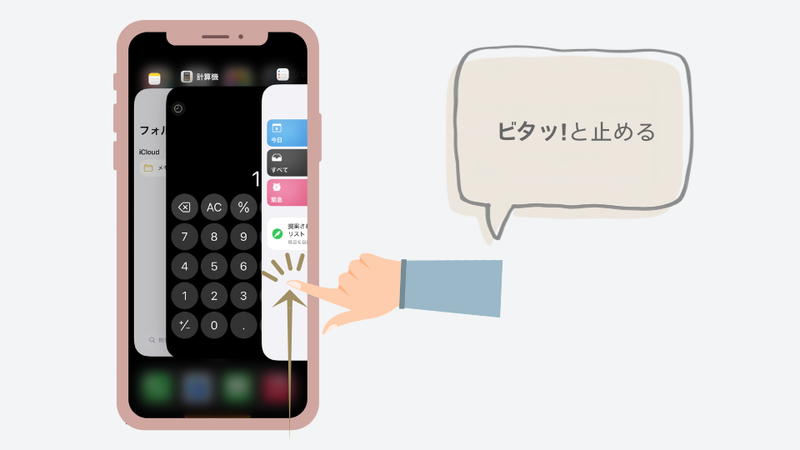
偶然うまく操作できた一回で、出てきたアプリをフリックして完全終了した瞬間、すぐにメールが同期されて移行完了!あまりにあっけなく解決して拍子抜けしたほどです。
その後、何度か練習してみるうちに操作の感覚がつかめ、今ではスムーズにアプリ終了ができるようになりました。最初は戸惑いましたが、一度コツをつかめば一瞬でできるようになります。

私の場合、①の時にスワイプせずにフリックしてしまったのが、うまくいかなかった原因でした。
なぜアプリの完全終了でメールが同期されたのか?(考察)
なぜアプリを完全終了しただけで解決したのか気になり、参考までにAIにも理由を尋ねてみました。
Apple純正メールアプリは複数のメールサービスの設定や同期状態を管理する特殊なアプリで、クイックスタート後にバックグラウンド状態のまま移行されると、初回同期がうまく動かないことがあるようです。再起動ではアプリの一部状態が復元されるため改善せず、アプリ終了で完全にプロセスを切ったことで「新規起動」として認識され、一気に同期が走ったと考えられます。
…ということだそうです。

聞いてはみたものの、全く分かりませんでした…
まとめ:アプリの完全終了を試そう
今回はApple純正メールで発生した症状でしたが、バックグラウンドで動作しているアプリが原因で不具合が起きることもあります。動作がおかしい場合は、一度アプリを完全終了してみるのも有効な対処法のひとつです。
この記事が同じようなトラブルでお困りの方のお役に立てると嬉しいです。
▼ PC購入時の初期設定時にも、サポートセンターが頼りになりました !▼

▼「 iPhone利用者のフリーメール、どっちにするか問題」の記事です▼